Quy trình cấp CTS qua MOBILE APP
thông tin
Xem thuật ngữ và bảng so sánh với hình thức Xác thực qua mã PIN tại trang Tổng quan.
Thành phần tham gia
| Thành phần | Diễn giải |
|---|---|
| Thuê bao | Người dùng được cấp CTS để ký số tài liệu bằng CKS từ xa (RMS). |
| MOBILE APP (INTRUSTCA) | Ứng dụng di động của nhà cung cấp dịch vụ CKS công cộng, hỗ trợ định danh điện tử (eKYC) cấp CTS và xác nhận ký số. Nhà cung cấp gửi email hướng dẫn Thuê bao thực hiện các bước. |
| Ứng dụng đơn vị tích hợp (ERP/CRM/HIS/...) | Ứng dụng quản lý nội bộ của đơn vị kết nối (ví dụ: ERP, CRM, HIS...). Nhà cung cấp dịch vụ Intrust DSS hỗ trợ kết nối thông qua API/SDK. |
1. Quy trình chung cấp CTS & ký số từ xa
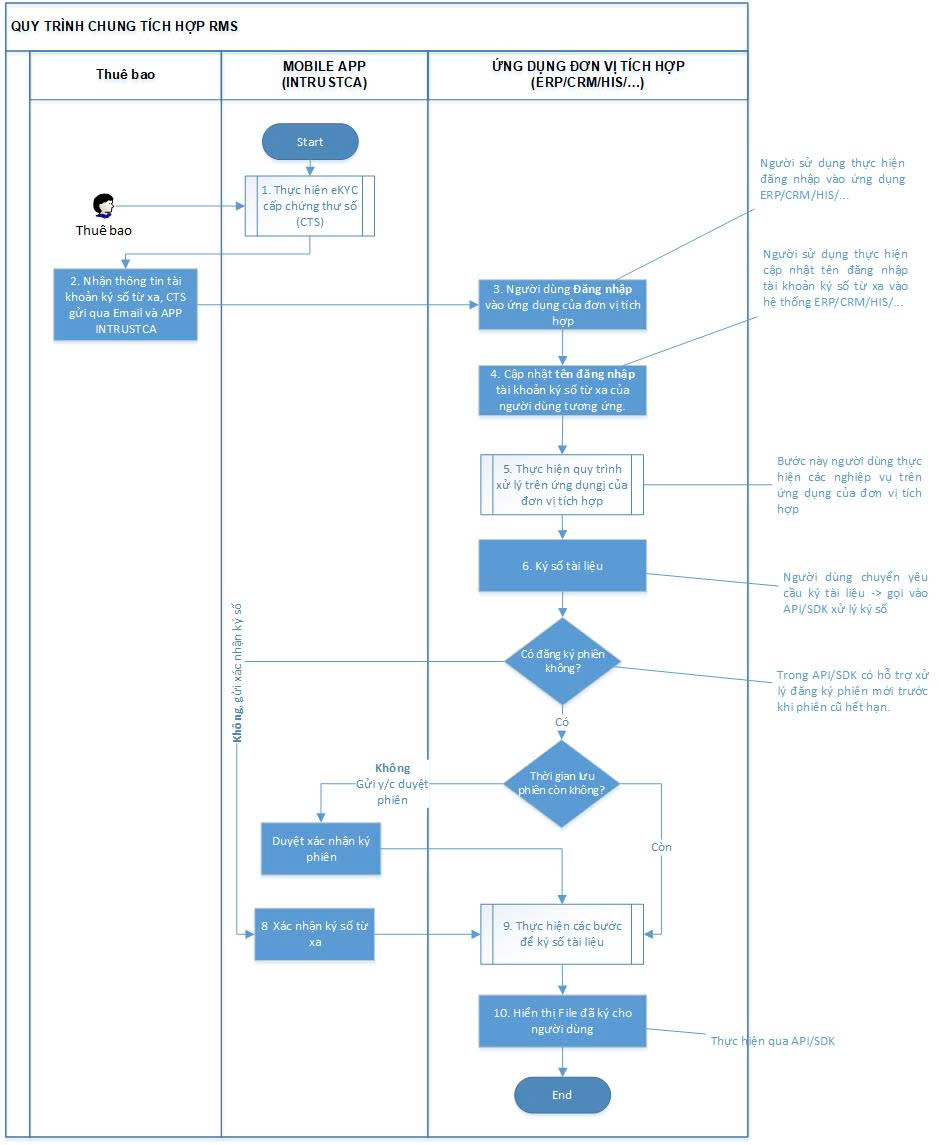
| Bước | Công việc | Diễn giải |
|---|---|---|
| B1 | Thực hiện eKYC cấp chứng thư số (CTS) | Thuê bao nhận email yêu cầu thực hiện eKYC cấp CTS qua MOBILE APP INTRUSTCA (kèm hướng dẫn cài đặt và trình tự các bước) → sau khi hoàn tất, hệ thống thực hiện tiếp B2. Tải app: iOS / Android. Lưu ý: để Thuê bao nhận được email eKYC, đơn vị sử dụng dịch vụ cần gửi danh sách Thuê bao (theo mẫu) cho nhà cung cấp để nạp vào hệ thống quản lý cấp phát CTS. |
| B2 | Nhận thông tin tài khoản ký số từ xa (RMS) và CTS | Thực hiện eKYC thành công, Thuê bao nhận thông tin tài khoản RMS và CTS qua email và trực tiếp trên ứng dụng INTRUSTCA. |
| B3 | Người dùng đăng nhập vào ứng dụng đơn vị tích hợp | Đăng nhập bằng tài khoản được cấp trực tiếp trên ứng dụng. Nếu chưa tích hợp tài khoản ký số từ xa vào tài khoản đăng nhập → thực hiện B4; nếu đã tích hợp → chuyển thẳng B7. |
| B4 | Đăng nhập tài khoản ký số từ xa | Hệ thống yêu cầu đăng nhập tài khoản ký số từ xa. Nếu chưa xác nhận trên APP INTRUSTCA → thực hiện B5 (ứng dụng đơn vị tích hợp hiển thị chờ xác nhận tối đa T = 120 giây); nếu đã xác nhận → chuyển thẳng B7. |
| B5 | Thực hiện xác nhận đăng nhập tài khoản ký số từ xa | Thuê bao nhận notification, mở APP INTRUSTCA xác nhận tài khoản RMS → hệ thống lưu định danh thiết bị gốc (DeviceId) → thực hiện tiếp B6. |
| B6 | Thực hiện quy trình xử lý trên ứng dụng đơn vị tích hợp | Thuê bao thực hiện nghiệp vụ quản lý trên ứng dụng nội bộ; khi cần ký số một tài liệu → chuyển B7. (Bước này không liên quan trực tiếp tới việc kết nối, chỉ mô tả để đơn vị kết nối hiểu bối cảnh.) |
| B7 | Chuyển ký số tài liệu | Ứng dụng đơn vị kết nối gọi API/SDK để ký số. API/SDK kiểm tra: có phiên xác nhận ký số từ xa được lưu không, và nếu có thì còn hiệu lực không → nếu không có hoặc hết hạn: chuyển B8; nếu còn hiệu lực: chuyển thẳng B9. |
| B8 | Xác nhận ký số từ xa | Thuê bao đăng nhập APP INTRUSTCA để xác nhận ký số RMS → thực hiện tiếp B9. Có thể thiết lập lưu phiên xác nhận trong một khoảng thời gian (được thiết bị gốc cho phép & xác thực bằng sinh trắc học) để bỏ qua xác nhận lặp lại. |
| B9 | Thực hiện ký số | Thực hiện ký số vào dữ liệu, xử lý ghép chữ ký → thực hiện tiếp B10. |
| B10 | Hiển thị file đã ký cho người dùng | API/SDK trả file đã ký về ứng dụng tích hợp và hiển thị cho Thuê bao → Kết thúc. |
Xem hướng dẫn từng bước (cài app, eKYC, xác nhận thiết bị gốc) tại Cấp tài khoản kiểm thử.
ghi chú
Việc xác nhận ký ngay trên MOBILE APP INTRUSTCA (bước B7–B9, có/không lưu phiên) chính là cơ chế mà field signed_with_session của API sign mô tả (true = xác nhận 1 lần, ký nhiều lần trong phiên; false = xác nhận riêng từng lần ký). Xem nhóm "Ký xác thực thiết bị gốc" trong API Reference để biết chi tiết field/endpoint cần gọi.
2. Quy trình đổi mật khẩu ký số từ xa (quên mật khẩu)
Luồng hỗ trợ Thuê bao cấp lại mật khẩu, thực hiện trực tiếp trên MOBILE APP INTRUSTCA.
| Bước | Công việc | Diễn giải |
|---|---|---|
| B1 | Tải MOBILE APP INTRUSTCA và cài đặt | Thuê bao tải APP INTRUSTCA để thực hiện cấp lại mật khẩu: iOS / Android. Nếu điện thoại đã có APP thì bỏ qua bước này. |
| B2 | Nhập Tên đăng nhập của tài khoản RMS | Trên giao diện đăng nhập, Thuê bao nhập Tên đăng nhập tài khoản RMS → thực hiện tiếp B3. |
| B3 | Nhấn nút "Quên mật khẩu" | Thuê bao nhấn nút "Quên mật khẩu" → hệ thống kiểm tra, nếu thỏa mãn thì thực hiện tiếp B4. |
| B4 | Gửi mã OTP qua SMS cho Thuê bao về thiết bị gốc | Hệ thống gửi mã OTP qua SMS tới Thuê bao để xác thực chủ thể → chờ Thuê bao nhập mã OTP xác nhận. |
| B5 | Nhận mã OTP qua SMS | Thuê bao nhận mã OTP qua SMS. |
| B6 | Nhập mã OTP xác nhận Thuê bao là chủ thể | Thuê bao nhập mã OTP xác nhận → nếu mã OTP hợp lệ → thực hiện tiếp B7. |
| B7 | Đổi mật khẩu mới và xác nhận mật khẩu mới | Thuê bao nhập mật khẩu mới và mật khẩu xác nhận → sau khi đổi mật khẩu thành công → thực hiện tiếp B8. |
| B8 | Người dùng đăng nhập vào ứng dụng và cập nhật lại mật khẩu mới | Thuê bao đăng nhập lại vào ứng dụng đơn vị tích hợp, cập nhật mật khẩu mới của tài khoản RMS thông qua SDK của nhà cung cấp → Kết thúc. |