Cấp tài khoản kiểm thử (Test Account)
Trang này hướng dẫn từng bước cấp tài khoản kiểm thử ký số từ xa (RMS) cho đơn vị kết nối, dùng để test các luồng tích hợp trước khi lên Production
Yêu cầu
Môi trường
- iOS: từ phiên bản 12.4, hỗ trợ sinh trắc học (vân tay/Face ID).
- Android: từ phiên bản 1.0.3, hỗ trợ sinh trắc học (vân tay/Face ID).
Giấy tờ định danh
CCCD/CMND/Hộ chiếu tương ứng với chủ thể đăng ký chữ ký số từ xa (dùng thông tin thật để hệ thống xác thực eKYC).
1. Cài đặt ứng dụng IntrustCA
-
Tải ứng dụng IntrustCA từ App Store/Google Play.
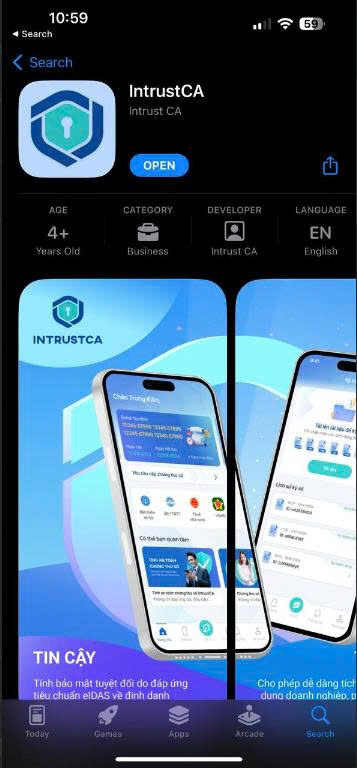
-
Chuyển đổi sang phiên bản
dev(dùng cho môi trường kiểm thử): vào Tài khoản → Cập nhật, tap liên tục 10 lần vào dòng phiên bản phần mềm để chuyển đổi. Kiểm tra tên phiên bản có hậu tốdev(ví dụ1.0.3.v55.dev) là đã chuyển đổi thành công.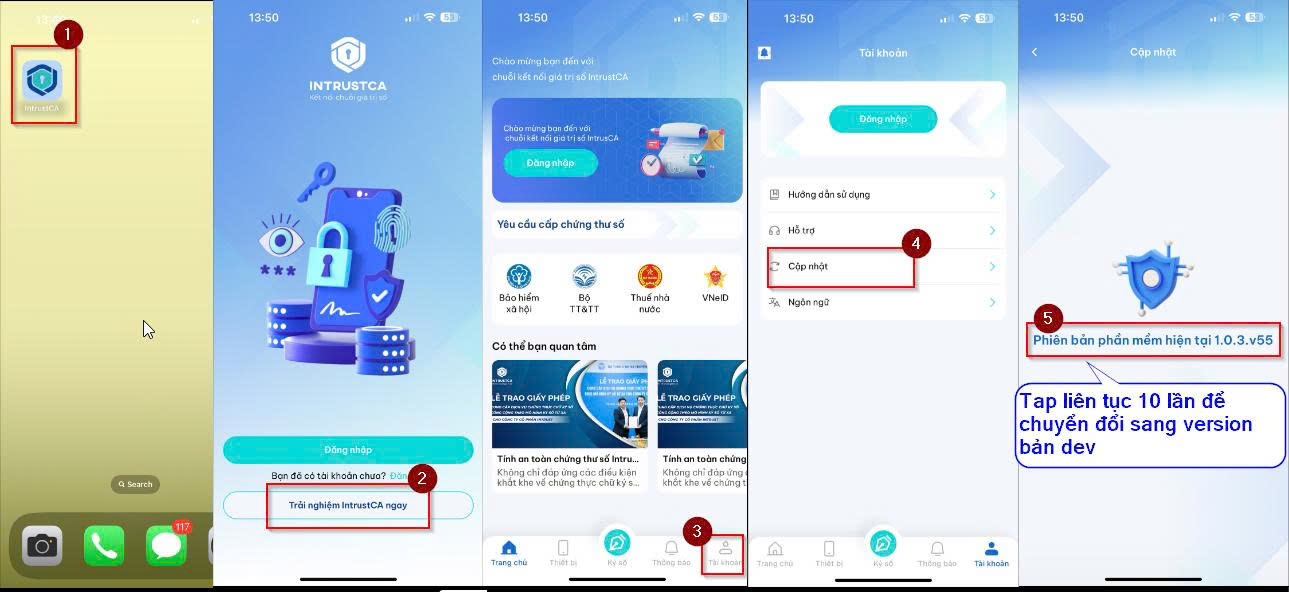
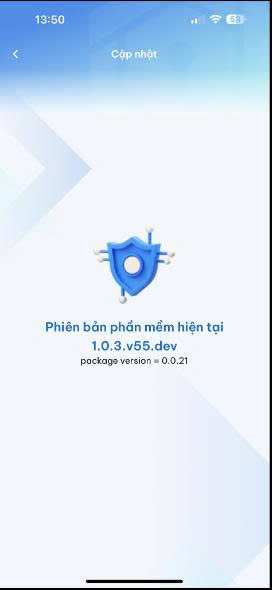
Bước chuyển đổi phiên bản dev chỉ áp dụng cho môi trường kiểm thử (UAT/demo) — không thực hiện trên ứng dụng dùng cho Production.
2. Đăng ký chữ ký số từ xa (Remote Signature)
-
Trong app, nhấn Đăng ký, điền form bằng thông tin thật (họ tên, số điện thoại, email, địa chỉ...) để hệ thống xác thực eKYC. Nhập mã ưu đãi:
CERT@DEMO.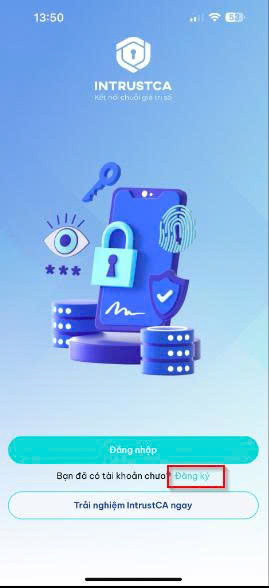
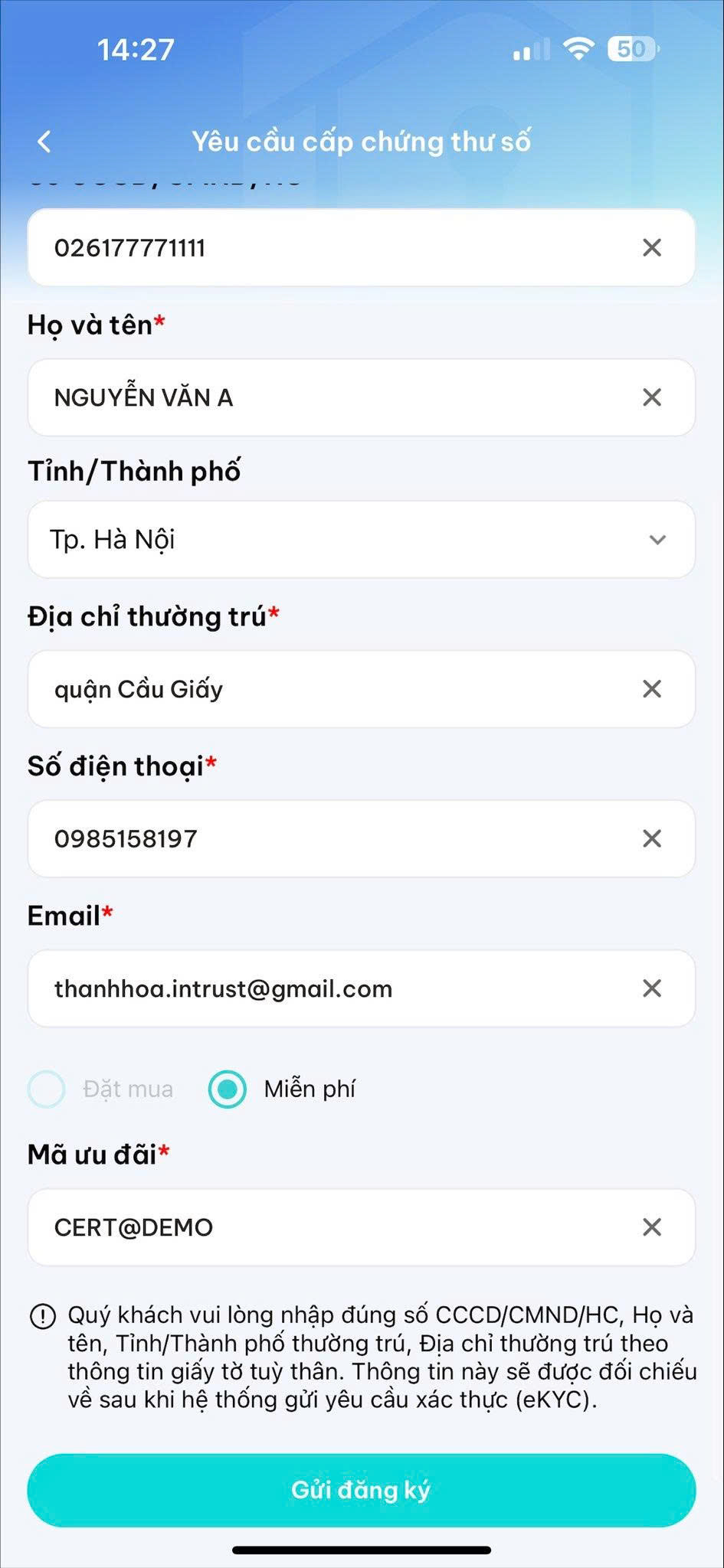
-
Nhấn Gửi đăng ký → kiểm tra email đã đăng ký, mở email "xác minh thông tin thuê bao" → click link "vào đây" ở bước 2 trong email để mở app IntrustCA và thực hiện định danh (eKYC).
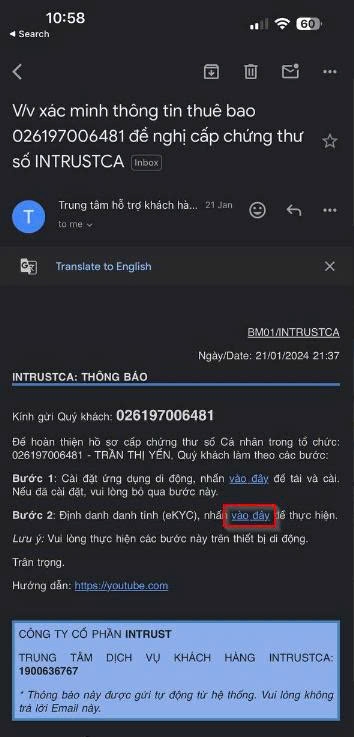
-
Hoàn tất eKYC định danh danh tính thành công.
-
Hệ thống gửi tiếp email "thông báo tài khoản ký số từ xa RMS" (kèm tên đăng nhập/mật khẩu) → click link "vào đây" ở bước 2 trong email để mở app, thiết lập thiết bị gốc và xác nhận tài khoản RMS.
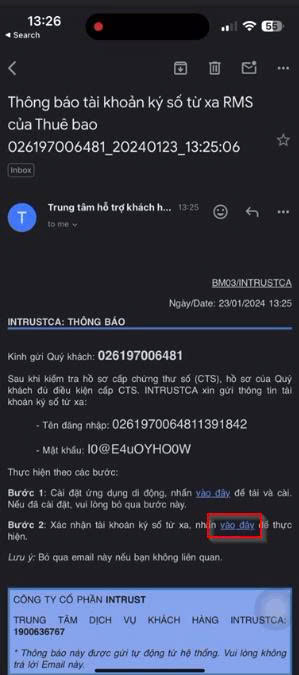
Môi trường kiểm thử dùng mã OTP mặc định 123456 khi xác nhận. Mã ưu đãi CERT@DEMO và OTP 123456 chỉ áp dụng cho môi trường kiểm thử/demo, không dùng cho Production. Sau bước này, tài khoản đã sẵn sàng cho luồng xác thực qua thiết bị gốc.
3. Kích hoạt mã PIN
-
Đăng nhập tài khoản RMS (tên đăng nhập/mật khẩu nhận qua email ở bước trên) tại
https://rmsportal.intrustdss.xyz/đã nêu tại Architecture).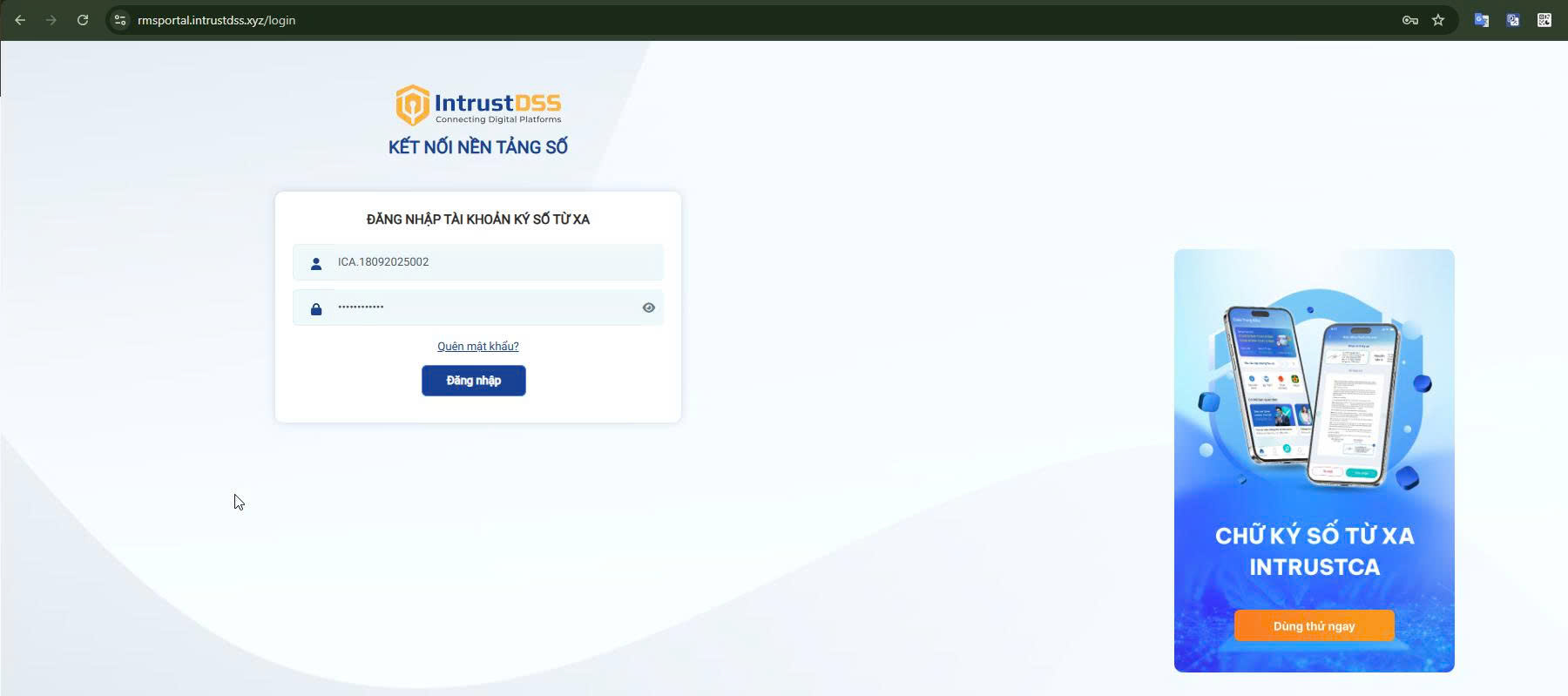
-
Nhấn Lấy mã, nhập mã OTP mặc định
123456.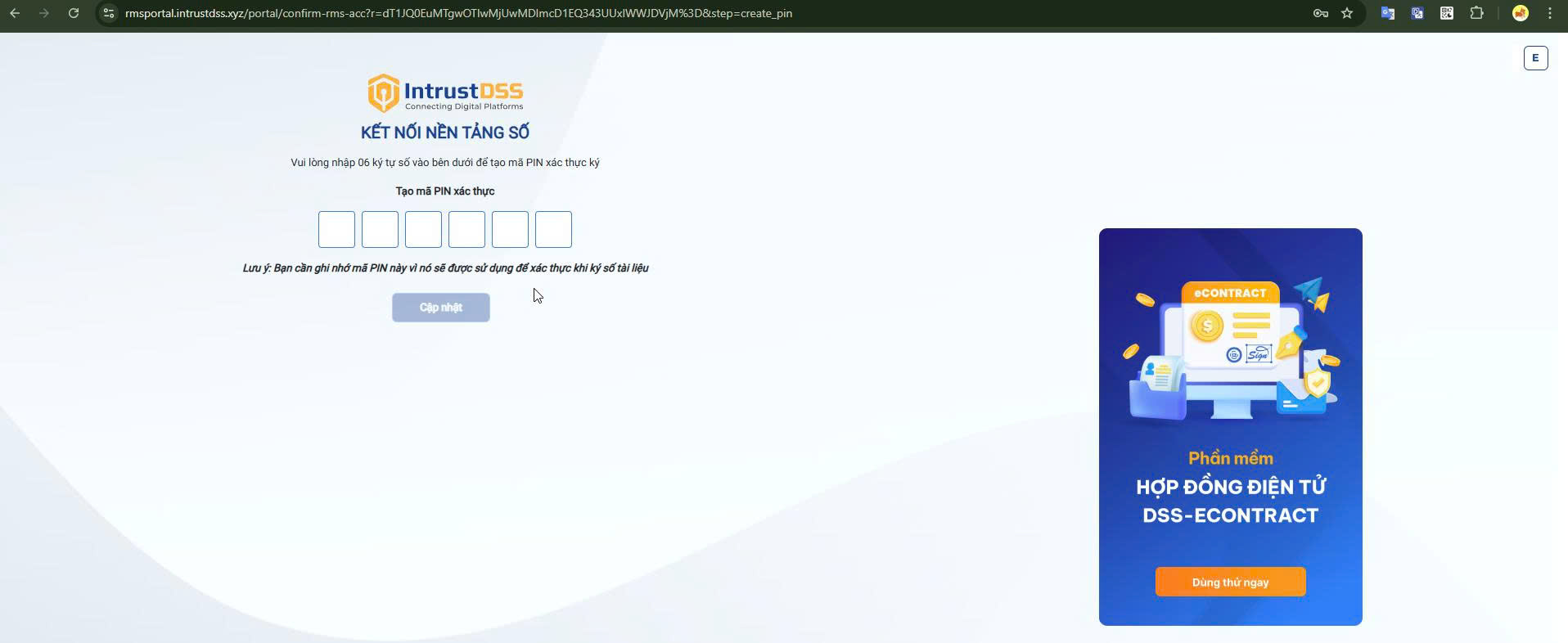
-
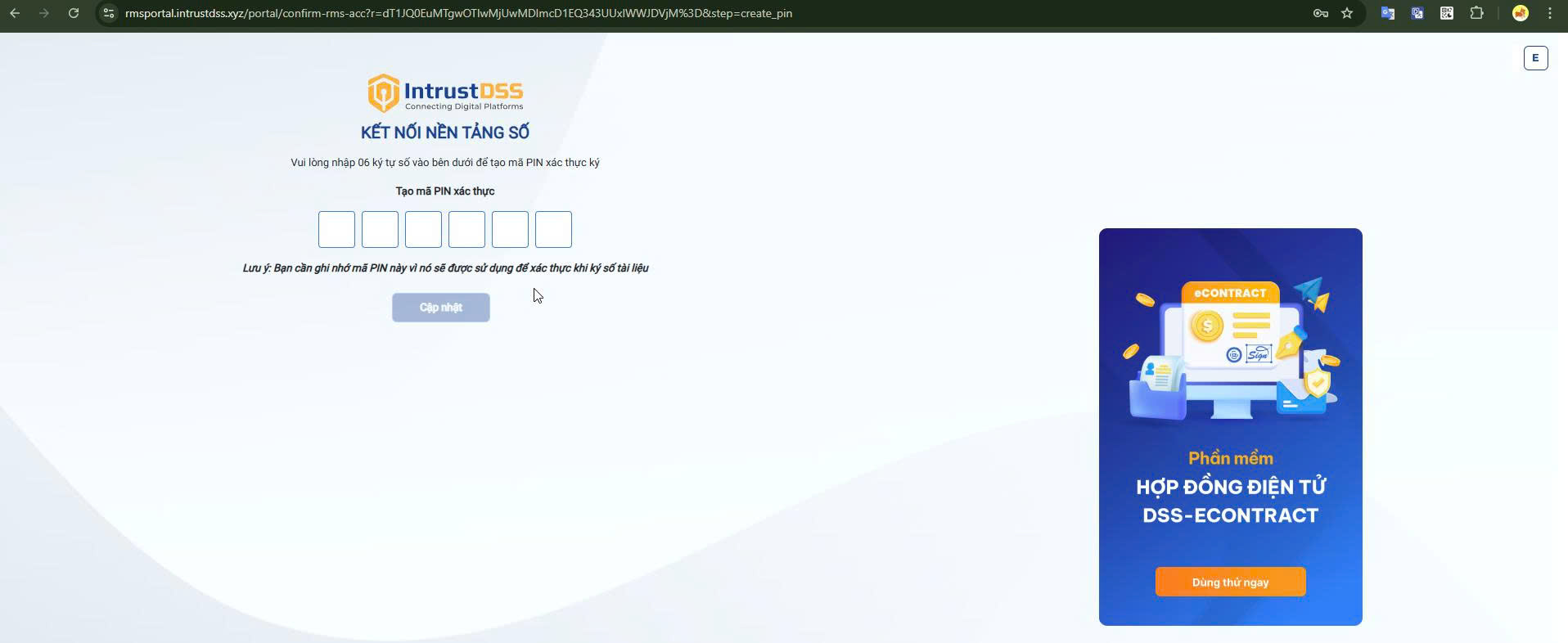
Thiết lập mã PIN dùng để xác thực ký cho tài khoản RMS.
-
Nhấn Xác nhận thông tin CTS để hoàn tất.
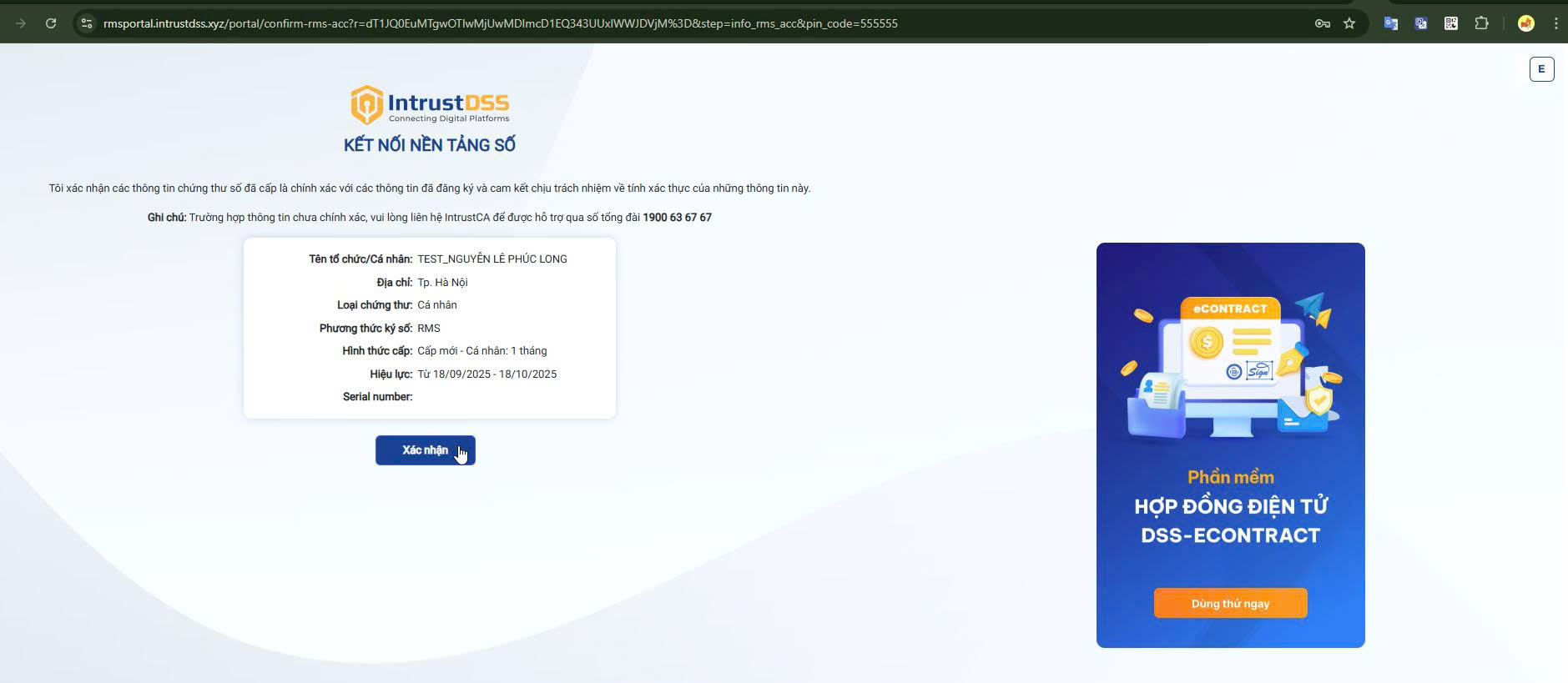
Sau bước này, tài khoản đã sẵn sàng cho luồng xác thực qua mã PIN.
Xem thêm
- Quy trình cấp CTS qua MOBILE APP
- Quy trình đăng ký & Cấp CTS qua Portal
- UAT & Go-Live Checklist
- Hướng dẫn đăng ký cấp CTS bằng phương thức điện tử — Ký số từ xa xác thực qua mã PIN — luồng tương tự dành cho tài khoản chính thức (không phải test), kèm đổi/lấy lại mật khẩu và mã PIN.