Quy trình đăng ký & Cấp CTS qua Portal
Xem thuật ngữ và bảng so sánh với hình thức Xác thực qua thiết bị gốc tại trang Tổng quan.
1. Đăng ký & cấp CTS qua Portal của nhà cung cấp
1.1 Quy trình đăng ký, cấp CTS
| Bước | Công việc | Diễn giải |
|---|---|---|
| B1 | Tạo thuê bao | Thực hiện trực tiếp từ nhà cung cấp IntrustDSS hoặc từ Partner thông qua API. |
| B2 | Chuyển xác minh hồ sơ điện tử | Gửi email thông báo tới Thuê bao thực hiện xác minh hồ sơ điện tử cấp CTS. |
| B3 | Click vào link trong Email | Thuê bao mở email đã gửi ở B2, click vào đường link → thực hiện tiếp B4. |
| B4 | Đồng ý điều khoản sử dụng và quy định bảo mật thông tin | Hệ thống hiển thị điều khoản sử dụng và bảo mật thông tin để Thuê bao đọc hiểu và xác nhận → thực hiện tiếp B5. |
| B5 | Vẽ chữ ký tay | Nếu đã có ảnh chữ ký của Thuê bao từ hệ thống khác thì bỏ qua bước này. Ngược lại, hệ thống yêu cầu Thuê bao tạo ảnh chữ ký để xác nhận vào đơn đề nghị cấp CTS. |
| B6 | Chụp/Upload ảnh CCCD 2 mặt | Nếu đã có ảnh CCCD 2 mặt từ hệ thống khác thì bỏ qua bước này. Ngược lại, Thuê bao chụp ảnh hoặc lấy ảnh có sẵn từ thư viện trên máy → thực hiện tiếp B7. |
| B7 | WF duyệt cấp chứng thư số | Nhà cung cấp dịch vụ CKS tiếp nhận hồ sơ và xét duyệt trước khi cấp CTS. |
1.2 Quy trình duyệt cấp chứng thư số
Bước 2 (Thuê bao) là điểm quay lại: khi hồ sơ không hợp lệ, Thuê bao thực hiện lại luồng xác minh hồ sơ điện tử ở mục 1.1.
| Bước | Công việc | Diễn giải |
|---|---|---|
| B1.1 | Gửi email yêu cầu xác minh lại | Nhà cung cấp CTS DSS xét duyệt hồ sơ: nếu hồ sơ không hợp lệ thì trả lại qua email để Thuê bao hoàn thiện → thực hiện tiếp B2. |
| B1.2 | Gửi email cấp CTS (username, password) | Nếu hồ sơ hợp lệ → gửi thông báo email tài khoản ký số từ xa → thực hiện tiếp B3. |
| B2 | Thực hiện lại luồng xác minh hồ sơ điện tử | Thuê bao thực hiện lại quy trình xác minh hồ sơ điện tử cấp CTS (xem mục 1.1). |
| B3 | Click vào link trong Email | Thuê bao mở email và click vào link → thực hiện tiếp B4. |
| B4 | Đăng nhập | Hệ thống tự động đăng nhập với tài khoản đã gửi ở B1.2 → thực hiện tiếp B5. |
| B5 | Xác minh OTP | Hệ thống yêu cầu xác minh tài khoản ký số từ xa bằng mã OTP → nhập mã OTP → thực hiện tiếp B6. |
| B6 | Tạo mã PIN xác thực ký số từ xa | Thuê bao tạo mã PIN xác thực ký → thực hiện tiếp B7. |
| B7 | Xác nhận thông tin chứng thư số | Thuê bao xác nhận thông tin CTS → thực hiện tiếp B8. |
| B8 | Hiển thị thông tin CTS đã cấp | Hiển thị thông tin CTS đã cấp cho Thuê bao. |
2. Sơ đồ chung tích hợp
Sơ đồ dưới đây mô tả toàn bộ luồng khi việc đăng ký/cấp CTS được thực hiện qua APP của Partner (thay vì qua Portal của nhà cung cấp), bao gồm cả bước xác minh danh tính điện tử (eKYC) bằng SDK của CoreCA.
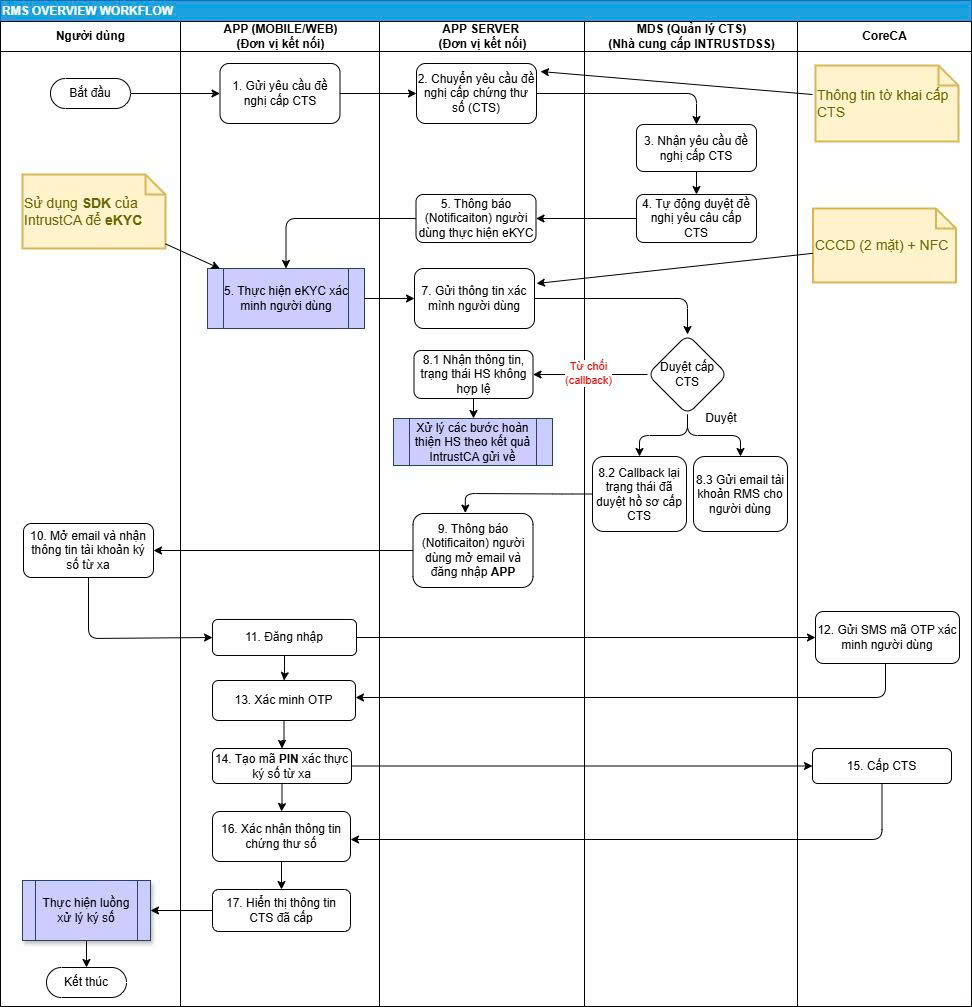
Sau bước 17, CTS đã được cấp cho người dùng và ứng dụng có thể tiếp tục thực hiện luồng xử lý ký số (xem mục 3 bên dưới, và Integration Flow cho luồng gọi RMS API).
3. Ký số xác thực qua mã PIN (góc nhìn ứng dụng)
Sơ đồ dưới đây mô tả luồng ký số bằng mã PIN ở góc nhìn ứng dụng/UX (Partner tự xây dựng màn hình cho Thuê bao). Về chi tiết lời gọi API (login → sign kèm pinCode, xử lý lỗi 498), xem nhóm "Ký xác thực mã PIN" trong API Reference.
Xem hướng dẫn từng bước kích hoạt mã PIN tại Cấp tài khoản kiểm thử.
Xem thêm
- Hướng dẫn đăng ký cấp CTS bằng phương thức điện tử — Ký số từ xa xác thực qua mã PIN — thao tác từng bước (tên nút, tên màn hình cụ thể) và các thao tác quản lý tài khoản (đổi/lấy lại mật khẩu, đổi/lấy lại mã PIN).