Hướng dẫn đăng ký cấp CTS bằng phương thức điện tử — Ký số từ xa xác thực qua mã PIN
Trang này hướng dẫn thao tác chi tiết luồng đăng ký CTS qua hồ sơ điện tử (xác thực mã PIN) đã mô tả ở mức khái niệm/sơ đồ tại Quy trình đăng ký & Cấp CTS qua Portal.
Quy trình tổng thể
| Bước | Công việc | Diễn giải |
|---|---|---|
| B1 | Gửi danh sách đề nghị cấp CTS | Intrust DSS gửi cho đầu mối đơn vị kết nối file mẫu (template) để tổng hợp danh sách đề nghị cấp CTS — có 2 loại mẫu: CTS Cá nhân thuộc tổ chức, CTS Cá nhân. |
| B2 | Tổng hợp danh sách đề nghị cấp CTS | Đơn vị kết nối tổng hợp danh sách theo mẫu và gửi về Intrust DSS qua kênh Support chính thức. [TO CONFIRM] — tài liệu nguồn ghi kèm đầu mối tiếp nhận cụ thể, cần xác nhận kênh liên hệ chính thức (hotline/email) trước khi công bố. Sau khi tiếp nhận, Intrust DSS kiểm tra và nạp danh sách vào hệ thống quản lý cấp phát CTS; hệ thống tự động gửi email thông báo tới từng Thuê bao trong danh sách. |
| B3 | Nhận thông báo hướng dẫn đăng ký | INTRUSTCA gửi email thông báo và trình tự các bước — Thuê bao mở email đăng ký chứng thư số. |
| B4 | Xác nhận thông tin đăng ký | Thuê bao làm theo hướng dẫn trong email, xác nhận thông tin đăng ký cấp chứng thư số IntrustCA. |
| B5 | Thực hiện chụp ảnh giấy tờ xác minh | Sau khi xác nhận thông tin đăng ký, chụp ảnh giấy tờ xác minh (CC/CCCD/HC) đã đăng ký. |
| B6 | NCC INTRUSTCA duyệt hồ sơ | INTRUSTCA duyệt hồ sơ cấp CTS — hệ thống tự động gửi thông báo qua email và điện thoại di động để thực hiện tiếp các bước. |
| B7 | Xác nhận tài khoản ký số từ xa và chứng thư số | Thuê bao thực hiện các bước trên điện thoại để hoàn tất việc đăng ký. |
Hướng dẫn chi tiết
1. Xác nhận thông tin đăng ký
-
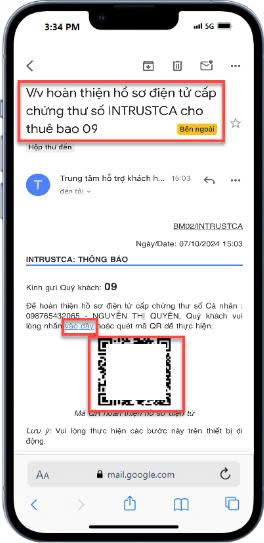
Mở email "V/v hoàn thiện hồ sơ điện tử cấp chứng thư số INTRUSTCA cho thuê bao", nhấn link "vào đây" hoặc quét mã QR bằng điện thoại để mở trang đăng ký.
-
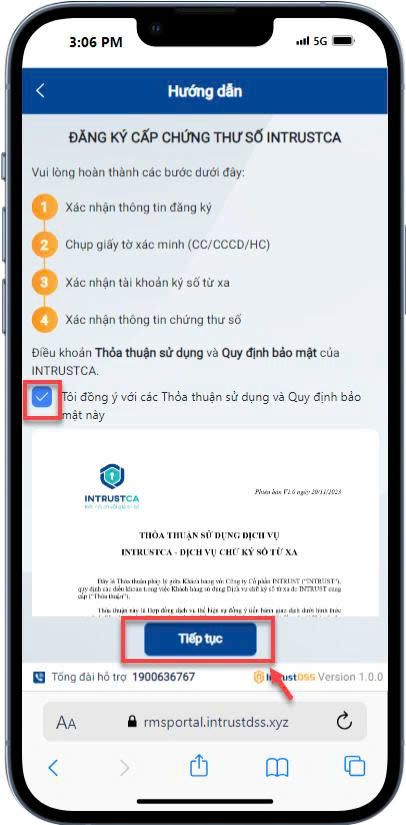
Tại màn hình "Hướng dẫn đăng ký cấp chứng thư số INTRUSTCA", kiểm tra nội dung điều khoản, tích checkbox "Tôi đồng ý với các Thỏa thuận sử dụng và Quy định bảo mật này" → nhấn Tiếp tục.
-
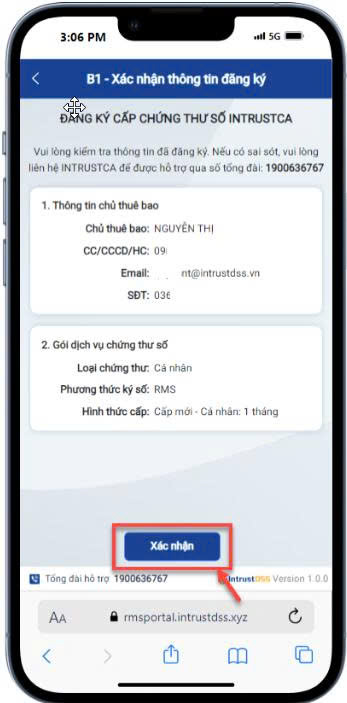
Tại màn "Xác nhận thông tin đăng ký CTS", kiểm tra lại thông tin chủ thuê bao (CC/CCCD/HC, email, SĐT) và gói dịch vụ chứng thư số → nếu chính xác, nhấn Xác nhận.
-
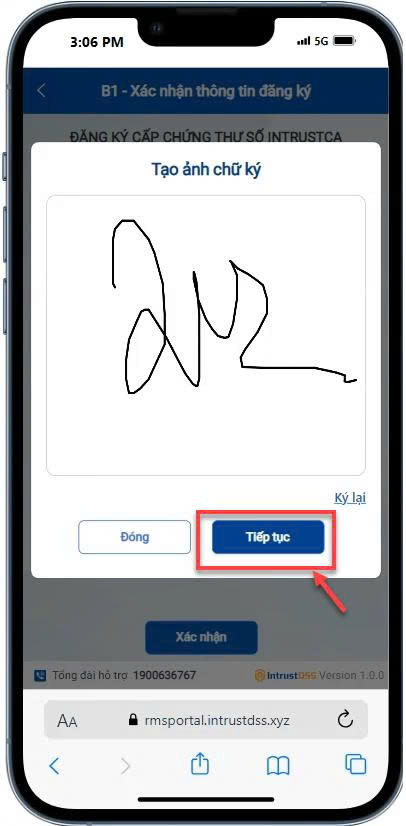
Vẽ tay chữ ký (lưu ý vẽ vào cùng ký trung tâm) → nhấn Tiếp tục. Có thể nhấn Ký lại nếu cần vẽ lại chữ ký.
2. Chụp giấy tờ xác minh (CC/CCCD/HC)
-
Chụp ảnh/chọn ảnh trong thư viện/chọn file giấy tờ định danh — chụp đủ mặt trước và mặt sau CCCD → nhấn Xác nhận để hoàn thành bước.
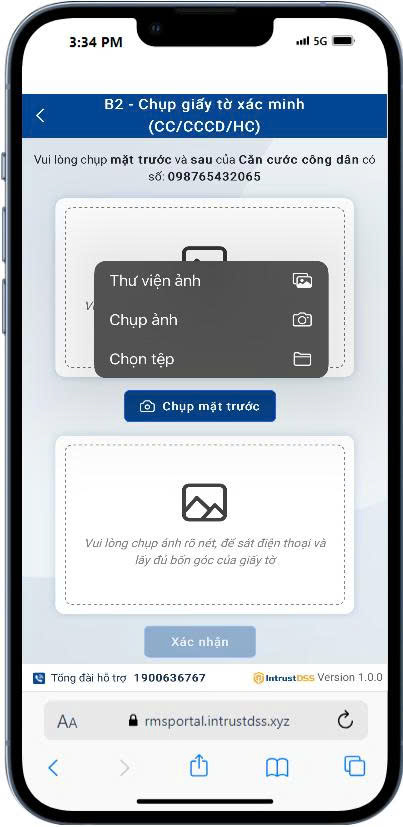
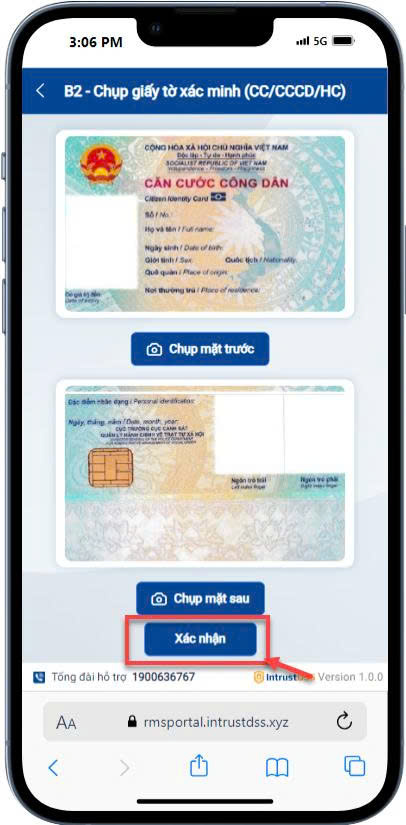
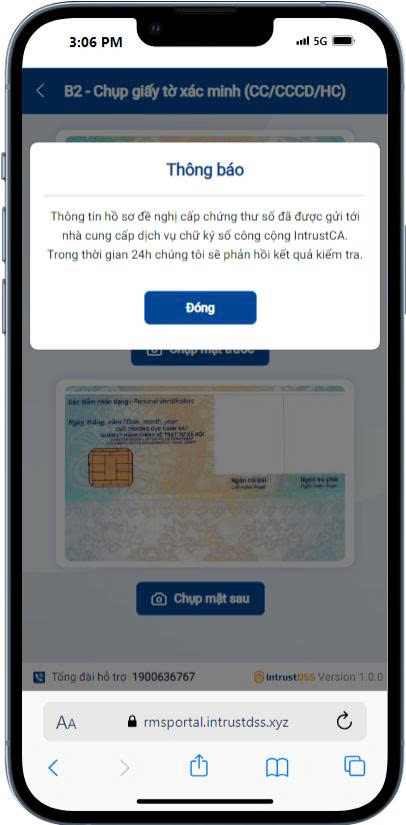
Sau khi gửi ảnh hồ sơ thành công, hệ thống phản hồi kết quả kiểm tra qua email trong vòng 24 giờ.
3. Xác nhận tài khoản ký số từ xa
-
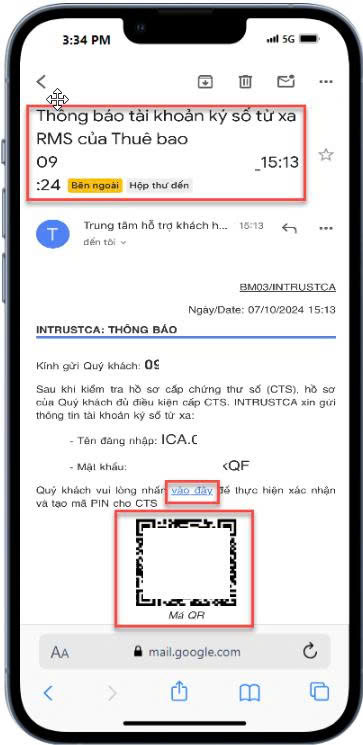
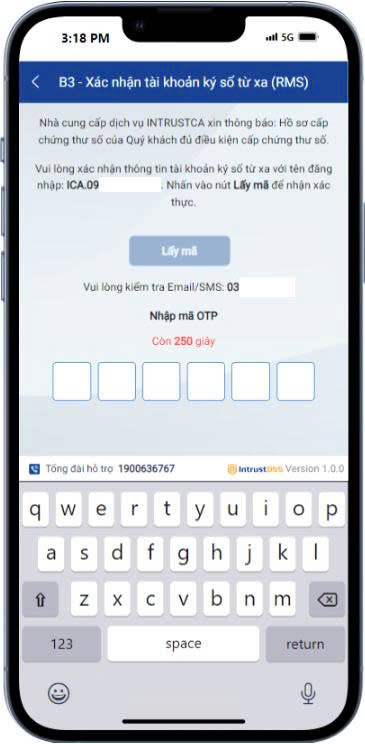
Sau khi hồ sơ được INTRUSTCA duyệt, Thuê bao nhận email "Thông báo tài khoản ký số từ xa RMS" (kèm tên đăng nhập, mật khẩu) → truy cập đường link hoặc quét mã QR trong email.
-
Nhấn Lấy mã để nhận mã OTP xác thực → nhập mã OTP hệ thống gửi về số điện thoại đăng ký.
-
Sau khi OTP hợp lệ, nhập mã PIN đủ 6 ký tự số → nhấn Cập nhật.
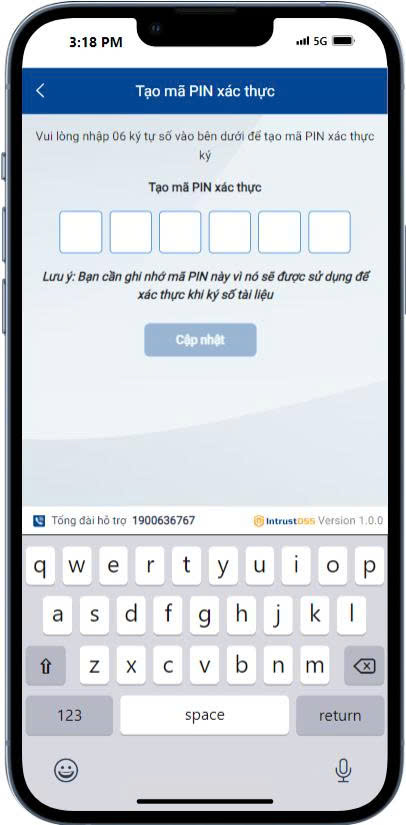
Cần ghi nhớ mã PIN này — dùng để xác thực khi ký số tài liệu.
4. Xác nhận thông tin chứng thư số
-
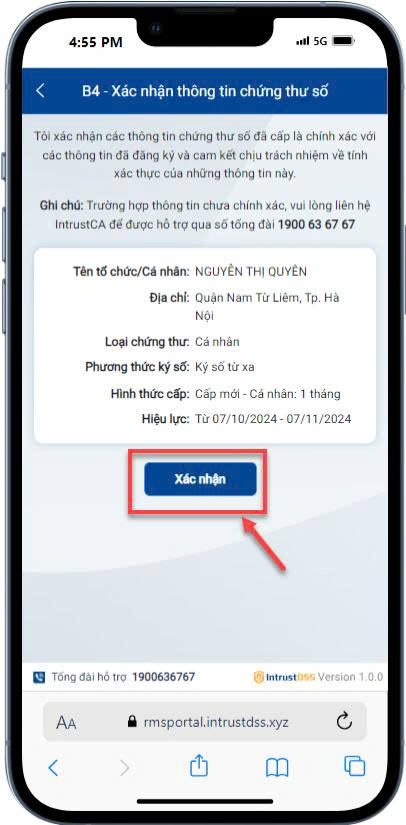
Kiểm tra lại thông tin chứng thư số được cấp (Tên tổ chức/Cá nhân, Địa chỉ, Loại chứng thư, Phương thức ký số, Hình thức cấp, Hiệu lực) → nếu đúng, nhấn Xác nhận để hoàn tất quy trình.
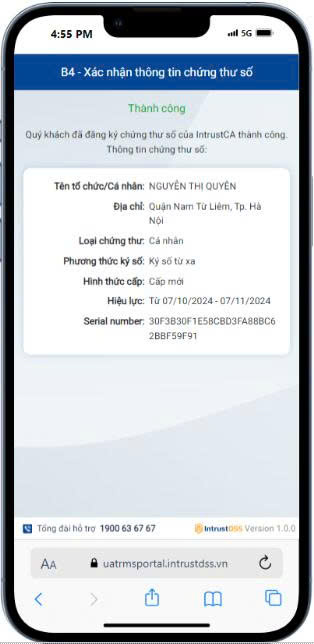
Sau bước này, Thuê bao có thể dùng tài khoản ký số từ xa được cấp để ký số tài liệu — xem nhóm "Ký xác thực mã PIN" trong API Reference để gọi API.
Quản lý tài khoản
Sau khi hoàn tất đăng ký, Thuê bao đăng nhập portal quản lý tài khoản ký số từ xa RMS tại https://rmsportal.intrustdss.vn/ (Tên đăng nhập/Mật khẩu nhận qua email thông báo tài khoản RMS) để thực hiện các thao tác quản lý dưới đây.
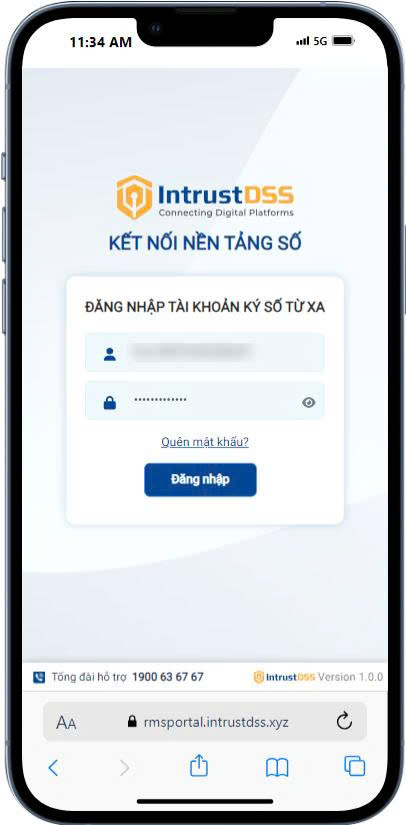
Đổi mật khẩu tài khoản RMS
-
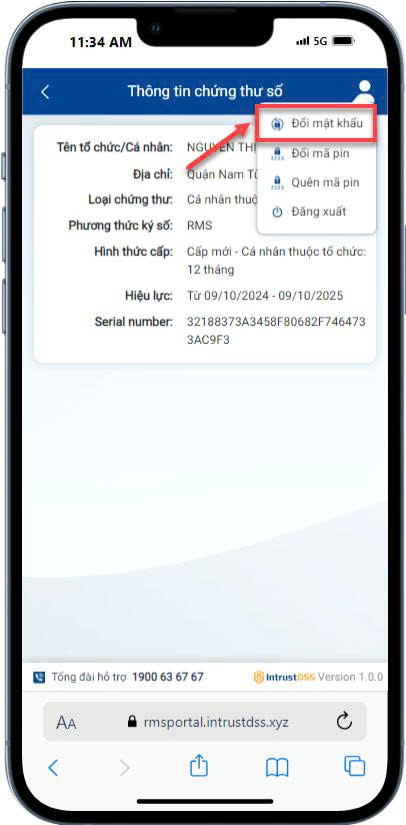
Đăng nhập portal → nhấn vào icon tài khoản → chọn Đổi mật khẩu.
-
Nhập Mật khẩu cũ, Mật khẩu mới, Nhập lại mật khẩu → nhấn Cập nhật.
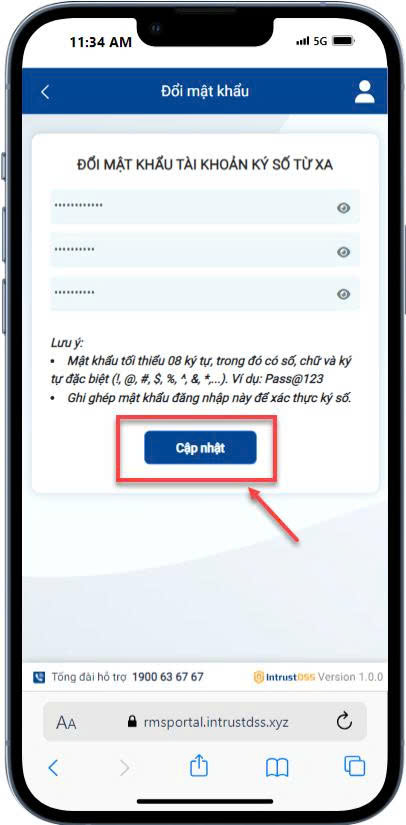
Mật khẩu tối thiểu 8 ký tự, gồm số, chữ và ký tự đặc biệt (! @ # $ % ^ & *...), ví dụ Pass@123.
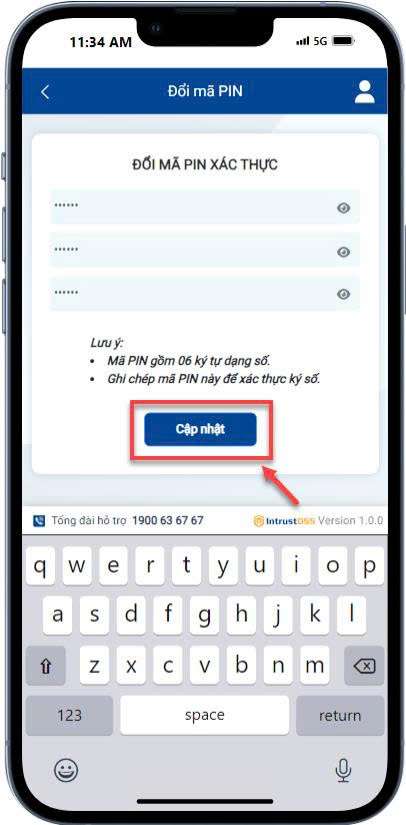
Đổi mã PIN CKS
-
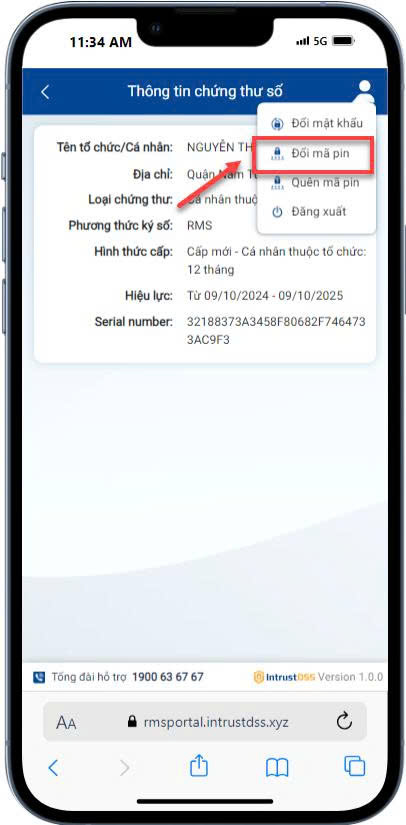
Đăng nhập portal → nhấn vào icon tài khoản → chọn Đổi mã PIN.
-
Nhập Mã PIN cũ, Mã PIN mới, Nhập lại mã PIN (6 ký tự số) → nhấn Cập nhật.
Lấy lại mã PIN CKS
-
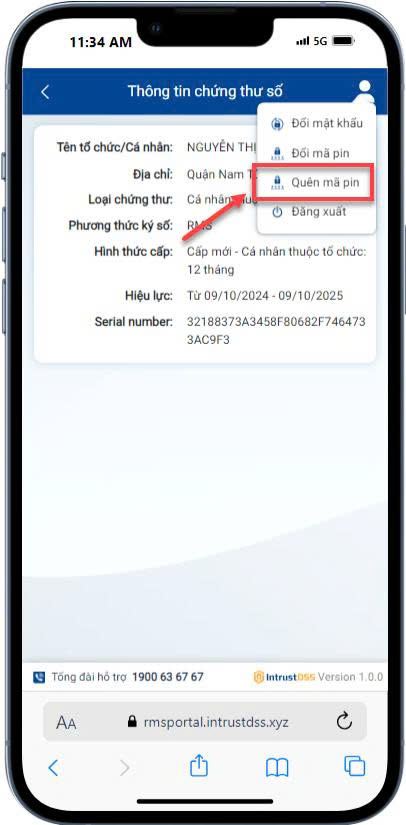
Đăng nhập portal → nhấn vào icon tài khoản → chọn Quên mã PIN.
-
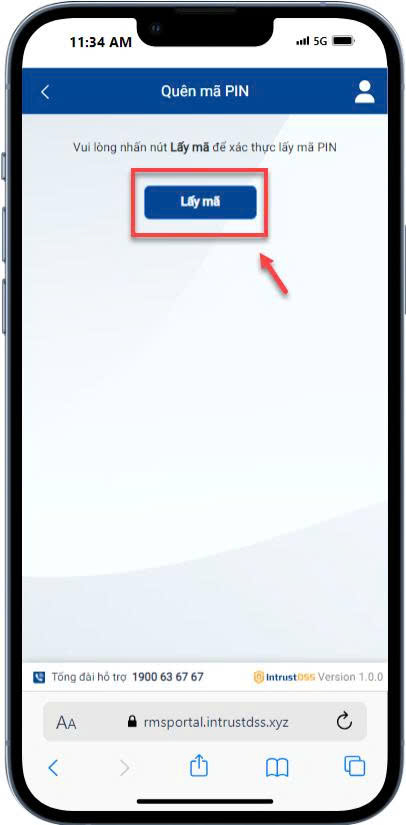
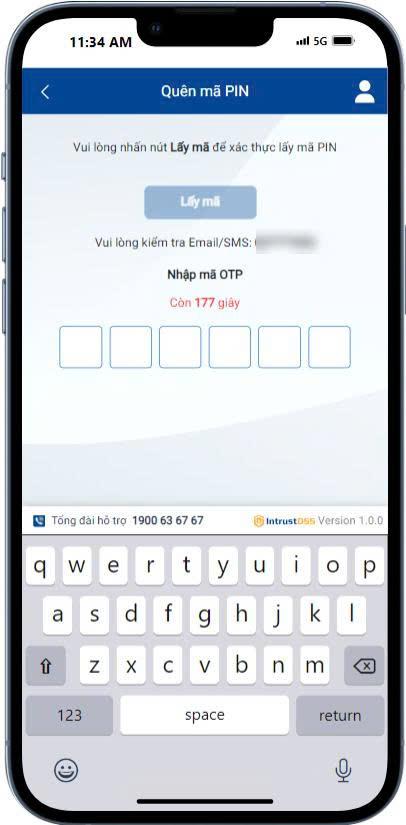
Nhấn Lấy mã để nhận mã OTP → nhập mã OTP hệ thống gửi về số điện thoại đăng ký.
-
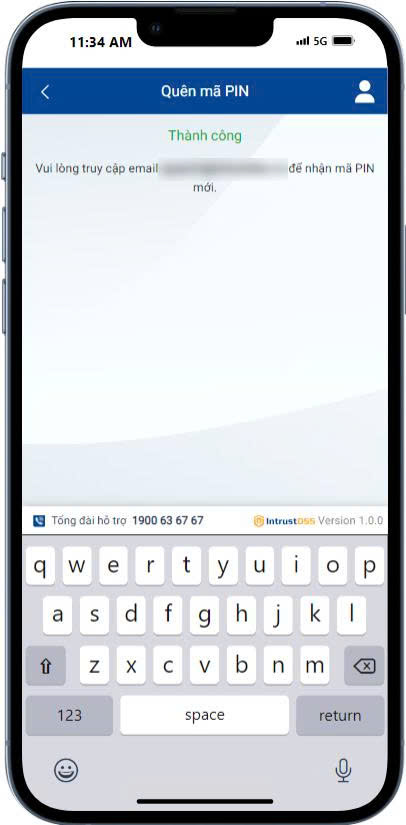
Sau khi OTP hợp lệ, hệ thống gửi mã PIN mới (6 ký tự số) về email đăng ký.
Lấy lại mật khẩu tài khoản RMS
-
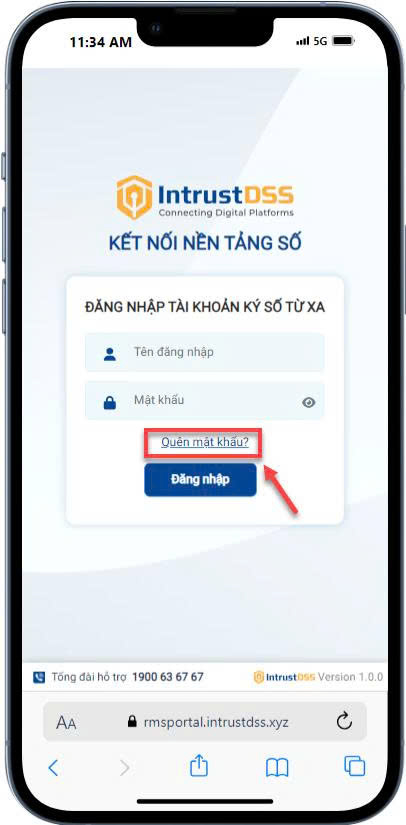
Tại màn đăng nhập, nhấn Quên mật khẩu?.
-
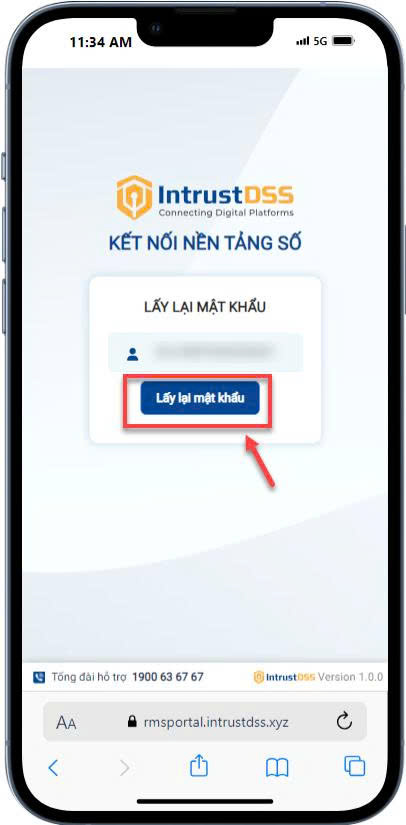
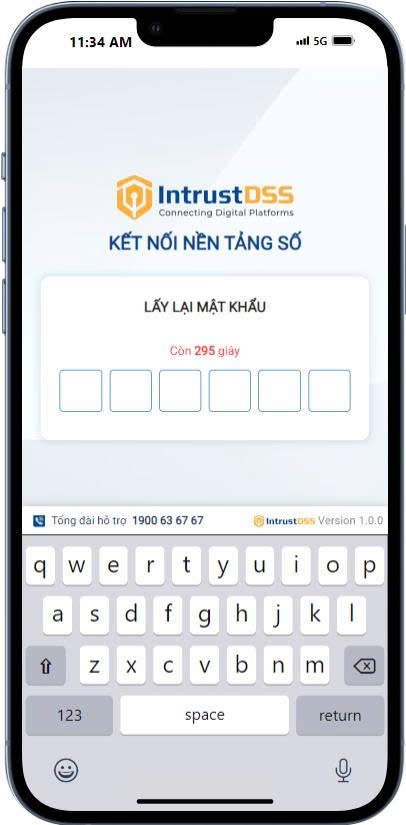
Nhấn Lấy lại mật khẩu để nhận mã OTP → nhập mã OTP hệ thống gửi về số điện thoại đăng ký.
-
Sau khi OTP hợp lệ, hệ thống gửi mật khẩu mới về email đăng ký.
Xem thêm
- Quy trình đăng ký & Cấp CTS qua Portal — mô tả khái niệm/sơ đồ tổng quát.
- API Reference — nhóm "Ký xác thực mã PIN", gọi API ký số kèm mã PIN.
- Cấp tài khoản kiểm thử — luồng tương tự dành riêng cho tài khoản kiểm thử.